

Si tu es étudiant dans une école du Réseau GES, tu utilises forcément MyGES au quotidien. Cette plateforme incontournable centralise tout ce dont tu as besoin : emploi du temps, notes, messagerie, documents administratifs… Mais entre les problèmes de connexion, les mots de passe oubliés et les fonctionnalités parfois cachées, MyGES peut vite devenir un casse-tête.
Cet article te donne toutes les clés pour accéder facilement à ton espace, résoudre les bugs les plus fréquents et exploiter pleinement les outils disponibles. Que tu sois nouvel inscrit ou habitué de la plateforme, tu trouveras ici des solutions concrètes, des astuces pratiques et des réponses aux questions que tu te poses vraiment.
Accéder à MyGES : la procédure de connexion détaillée
La première étape, évidemment, c’est de te connecter à ton espace personnel. Ça peut paraître simple, mais beaucoup d’étudiants rencontrent des difficultés dès cette phase. Voici comment faire, étape par étape.
Où se connecter à MyGES ?
Pour accéder à ton intranet étudiant, rends-toi directement sur myges.fr. C’est le portail officiel du Réseau GES qui regroupe toutes les écoles : EFET, ICAN, ENGDE, EFAB et autres établissements partenaires. Évite de passer par des moteurs de recherche pour trouver la page de connexion, car certains résultats peuvent te rediriger vers des pages obsolètes ou des liens secondaires. Enregistre l’URL dans tes favoris pour gagner du temps au quotidien.
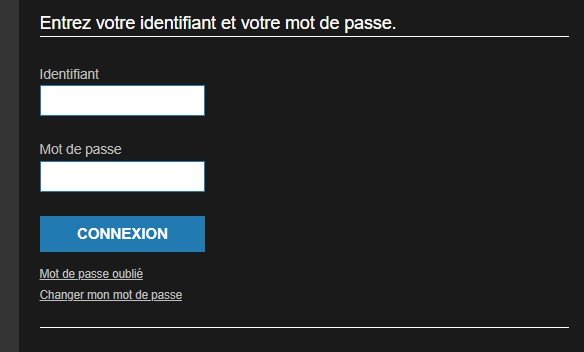
Une fois sur la page d’accueil, tu verras un formulaire simple avec deux champs : identifiant et mot de passe. Si c’est ta première connexion, tu as normalement reçu ces informations par email lors de ton inscription. Vérifie bien tes spams si tu ne trouves rien dans ta boîte de réception principale. Certains étudiants reçoivent aussi un courrier papier avec leurs identifiants, surtout lors de la rentrée.
Identifiants corrects : ce qu’il faut savoir
Ton identifiant MyGES suit généralement un format précis : souvent ton nom suivi d’un point et de ta première lettre de prénom, parfois accompagné de chiffres. Par exemple : dupont.m ou martin.j01. Attention, l’identifiant est sensible à la casse, ce qui signifie que majuscules et minuscules comptent. Si tu tapes « Dupont.M » alors que ton identifiant est « dupont.m », ça ne fonctionnera pas.
Le mot de passe temporaire que tu reçois lors de ton inscription doit être changé dès la première connexion. C’est une règle de sécurité mise en place par le Réseau GES. Si tu as déjà modifié ton mot de passe mais que tu ne t’en souviens plus, pas de panique : il existe une procédure de réinitialisation simple et rapide qu’on détaille juste après.
Autre point crucial : vérifie que ton compte est bien activé. Parfois, entre le moment où tu reçois tes identifiants et la date d’activation effective de ton compte, il peut y avoir un décalage de quelques jours. Si tu obtiens un message d’erreur du type « compte non reconnu », contacte le support technique de ton école pour vérifier que tout est en ordre côté administratif.
Erreurs fréquentes à éviter lors de la connexion
Beaucoup d’étudiants bloquent sur des détails techniques tout bêtes. Voici les pièges les plus courants à éviter absolument :
-
- Espaces invisibles : Quand tu copies-colles ton identifiant ou mot de passe, un espace peut se glisser au début ou à la fin sans que tu le voies. Résultat : erreur de connexion systématique.
-
- Majuscules/minuscules mal respectées : Ton identifiant « dupont.m » ne fonctionnera pas si tu tapes « Dupont.M » ou « DUPONT.M ».
-
- Navigateur obsolète : Internet Explorer ou de très vieilles versions de Safari créent des bugs d’affichage qui empêchent la connexion.
-
- Cache et cookies non vidés : Un cache trop plein peut corrompre les données de connexion et générer des erreurs incompréhensibles.
-
- Connexions multiples simultanées : Si tu es déjà connecté sur ton téléphone ou un autre ordinateur, MyGES peut bloquer l’accès pour raisons de sécurité.
-
- URL incorrecte : Certains liens secondaires ou pages archivées ne permettent pas de se connecter correctement. Utilise toujours myges.fr directement.
Prends l’habitude de taper tes identifiants manuellement plutôt que de les copier-coller. Utilise des navigateurs récents comme Chrome, Firefox ou Edge dans leurs dernières versions. Pense à vider ton cache régulièrement et à accepter les cookies de MyGES pour que la plateforme fonctionne correctement. Enfin, déconnecte-toi proprement de toutes tes sessions avant de te reconnecter ailleurs.
Mot de passe MyGES : réinitialisation et bonnes pratiques
Le fameux « mot de passe oublié ». C’est le problème le plus courant sur MyGES, mais heureusement, la solution est rapide et accessible à tous.
Procédure de réinitialisation étape par étape
Sur la page de connexion de MyGES, clique sur le lien « Mot de passe oublié » situé juste en dessous des champs d’identification. Tu seras redirigé vers un formulaire où tu devras renseigner ton identifiant et ton adresse email associée au compte. Attention : il s’agit bien de l’email que tu as fourni lors de ton inscription, pas forcément ton adresse @myges.fr.
Une fois le formulaire validé, tu reçois un email avec un lien de réinitialisation. Ce lien est valable pendant un temps limité, généralement 24 heures. Si tu ne le reçois pas dans les minutes qui suivent, vérifie tes spams ou courriers indésirables. Certains filtres de messagerie bloquent les emails automatiques du Réseau GES.
Clique sur le lien et choisis un nouveau mot de passe. MyGES impose des règles de sécurité : au minimum 8 caractères, avec au moins une majuscule, un chiffre et un caractère spécial. Évite les mots de passe trop simples comme « Password123 » ou ton prénom suivi de ta date de naissance. Une fois le nouveau mot de passe validé, tu peux te reconnecter immédiatement avec tes nouveaux identifiants.
Règles de sécurité et conseils pratiques
Pour éviter de te retrouver bloqué régulièrement, adopte quelques bonnes pratiques. Utilise un gestionnaire de mots de passe comme Bitwarden, LastPass ou 1Password pour stocker tes identifiants de manière sécurisée. Ça te permet aussi de générer des mots de passe complexes sans avoir à les retenir par cœur.
Change ton mot de passe au moins une fois par semestre. C’est une règle de sécurité simple mais efficace, surtout si tu te connectes depuis des ordinateurs publics ou des réseaux Wi-Fi partagés. Ne communique jamais ton mot de passe à d’autres étudiants, même tes amis proches. MyGES peut détecter les connexions anormales et bloquer ton compte si plusieurs personnes se connectent depuis des lieux différents.
Enfin, active la double authentification si l’option est disponible. Certaines écoles du Réseau GES ont commencé à déployer cette fonctionnalité qui ajoute une couche de sécurité supplémentaire. Tu reçois un code par SMS ou email à chaque connexion depuis un nouvel appareil.
Délais et erreurs communes lors de la réinitialisation
Il arrive que le mail de réinitialisation mette du temps à arriver. Dans ce cas, patiente quelques minutes avant de relancer la procédure. Si tu cliques plusieurs fois sur « mot de passe oublié », tu risques de recevoir plusieurs emails avec des liens différents, ce qui peut créer de la confusion.
Si tu reçois un message d’erreur du type « identifiant ou email non reconnu », vérifie que tu utilises bien l’email déclaré lors de ton inscription. Beaucoup d’étudiants font l’erreur de renseigner leur adresse @myges.fr alors qu’il faut utiliser leur email personnel. En cas de doute, contacte directement le support technique de ton école.
Fonctionnalités principales de MyGES : tout ce que tu peux faire
Une fois connecté, MyGES devient ton tableau de bord central pour gérer ta vie étudiante. Voici les outils essentiels que tu vas utiliser au quotidien.
Consulter son emploi du temps et gérer son agenda
Ton planning hebdomadaire est accessible dès la page d’accueil. Tu y trouves tous tes cours, TD, examens et événements importants. MyGES te permet d’exporter cet emploi du temps vers des applications externes comme Google Agenda, Apple Calendar ou Outlook. C’est super pratique pour recevoir des notifications sur ton téléphone avant chaque cours.
Pour exporter ton planning, va dans la section « Emploi du temps », clique sur l’icône de téléchargement ou sur « Synchroniser ». Tu obtiendras un lien iCal que tu pourras ajouter dans ton application de calendrier préférée. Attention : ce lien se met à jour automatiquement, donc si ton emploi du temps change, les modifications apparaîtront directement dans ton agenda sans que tu aies à refaire la manipulation.
Certaines écoles proposent aussi une vue mensuelle ou annuelle, très utile pour anticiper les périodes d’examens ou planifier tes révisions. Tu peux également filtrer les cours par matière, par professeur ou par type d’événement pour mieux t’organiser.
Accéder à ses notes et relevés de résultats
La section « Notes » est probablement celle que tu consultes le plus souvent. MyGES affiche tes résultats dès qu’ils sont saisis par tes professeurs. Tu peux voir le détail de chaque évaluation : note obtenue, coefficient, moyenne de la classe, classement si cette information est partagée.
MyGES calcule aussi ta moyenne générale automatiquement, en prenant en compte les coefficients de chaque matière. C’est particulièrement utile pour savoir où tu en es dans ta progression académique. Certaines extensions Chrome, comme « Moyenne MyGES », te permettent même de simuler tes résultats futurs en ajoutant des notes hypothétiques pour voir quel impact elles auraient sur ta moyenne.
Tu peux télécharger tes relevés de notes officiels en format PDF depuis cette section. Ces documents sont souvent nécessaires pour des candidatures en master, des demandes de bourse ou des stages. Pense à les sauvegarder régulièrement sur ton ordinateur ou dans un cloud pour les avoir toujours sous la main.
Messagerie et email @myges.fr
MyGES intègre une messagerie interne qui te permet de communiquer avec tes professeurs, l’administration et les autres étudiants. Tu reçois aussi une adresse email professionnelle au format prenom.nom@myges.fr que tu dois utiliser pour toutes les communications officielles.
Cette messagerie fonctionne comme un email classique : tu peux envoyer des messages, joindre des fichiers, créer des brouillons et organiser tes échanges dans des dossiers. Active les notifications par email pour être prévenu dès qu’un nouveau message arrive. Beaucoup d’étudiants ratent des informations importantes parce qu’ils ne consultent pas régulièrement leur boîte MyGES.
Tu peux aussi synchroniser ton adresse @myges.fr avec une application externe comme Gmail ou Outlook. Ça te permet de centraliser tous tes emails au même endroit et de ne pas avoir à te connecter sur MyGES à chaque fois.

Téléchargement de documents administratifs
MyGES centralise tous tes documents officiels : certificats de scolarité, attestations d’inscription, conventions de stage, factures de frais de scolarité, etc. Tu les retrouves dans la section « Documents » ou « Administratif » selon ton école.
Ces fichiers sont généralement disponibles en PDF téléchargeable. Pense à les sauvegarder dès qu’ils sont mis en ligne, surtout les conventions de stage qui nécessitent souvent des signatures et des allers-retours avec les entreprises. Certains documents ne sont accessibles que pendant une période limitée, alors ne tarde pas à les récupérer.
Tu peux aussi y trouver des supports de cours, des présentations PowerPoint, des exercices ou des ressources partagées par tes professeurs. MyGES sert donc aussi de plateforme de partage de fichiers pédagogiques.
Problèmes fréquents et solutions rapides
Même avec toutes les bonnes pratiques, MyGES peut parfois buguer. Voici les problèmes les plus courants et comment les résoudre en quelques clics.
Erreur de connexion récurrente
Si tu obtiens régulièrement un message d’erreur même avec les bons identifiants, vide le cache de ton navigateur. Sur Chrome, va dans Paramètres > Confidentialité et sécurité > Effacer les données de navigation. Sélectionne « Cookies et autres données de sites » ainsi que « Images et fichiers en cache », puis valide. Redémarre ton navigateur et réessaie de te connecter.
Autre astuce : essaie de te connecter en navigation privée. Si ça fonctionne, c’est que le problème vient effectivement de ton cache ou de cookies corrompus. Dans ce cas, la solution précédente devrait régler le souci.
Si l’erreur persiste, teste depuis un autre appareil ou un autre réseau. Parfois, le problème vient de ta connexion internet ou de restrictions mises en place sur le réseau de ton école. Si MyGES fonctionne depuis ton téléphone en 4G mais pas depuis l’ordinateur de l’école, c’est probablement un problème de pare-feu ou de proxy.
Compte bloqué ou suspendu
MyGES peut bloquer ton compte après plusieurs tentatives de connexion échouées. C’est une mesure de sécurité automatique. Dans ce cas, attends 15 à 30 minutes avant de réessayer. Si tu es vraiment pressé, contacte directement le support technique de ton école qui peut débloquer ton compte manuellement.
Un compte peut aussi être suspendu pour des raisons administratives : problème de paiement des frais de scolarité, dossier d’inscription incomplet, etc. Si tu reçois un message indiquant que ton compte est désactivé, prends contact avec le service de scolarité pour régulariser ta situation.
Identifiant non reconnu
Si MyGES te dit que ton identifiant n’existe pas, vérifie d’abord que tu n’as pas fait de faute de frappe. Comme expliqué plus haut, l’identifiant est sensible à la casse et aux espaces.
Si tu es certain d’avoir tapé le bon identifiant, il est possible que ton compte ne soit pas encore activé. Les nouveaux étudiants doivent parfois attendre quelques jours après leur inscription officielle pour que leur accès soit créé. Dans ce cas, patiente ou contacte l’administration pour accélérer le processus.
Enfin, certains étudiants en césure ou en mobilité internationale peuvent voir leur compte temporairement désactivé. Si c’est ton cas, demande une réactivation auprès de ton école.
Astuces indispensables pour optimiser MyGES
MyGES propose des fonctionnalités de base, mais tu peux aller encore plus loin avec quelques extensions et outils externes. Voici les astuces que tous les étudiants du Réseau GES devraient connaître.
Extensions Chrome recommandées
Plusieurs étudiants ont développé des extensions gratuites pour améliorer l’expérience MyGES. La plus populaire est « Moyenne MyGES », disponible sur le Chrome Web Store. Elle calcule automatiquement tes moyennes, te permet de simuler des notes futures et affiche des statistiques détaillées sur tes résultats. Tu gagnes un temps fou en ayant une vision claire de ta situation académique sans avoir à sortir ta calculatrice.
« MyGES MultiTools » ajoute des fonctionnalités supplémentaires comme des raccourcis clavier, des notifications desktop ou encore un mode sombre pour soulager tes yeux lors des longues sessions de travail. Ces extensions sont développées par des étudiants bénévoles, donc n’hésite pas à leur faire un retour ou à signaler des bugs.
Attention cependant : installe uniquement des extensions de confiance depuis le Chrome Web Store officiel. Évite les versions pirates ou les outils qui demandent des permissions excessives. MyGES contient des données personnelles sensibles, donc la sécurité doit rester une priorité.
Synchronisation mobile et agenda
MyGES ne propose pas d’application mobile officielle vraiment aboutie, mais tu peux accéder à la plateforme depuis le navigateur de ton smartphone. Pour une meilleure expérience, ajoute MyGES à ton écran d’accueil : sur iPhone, ouvre Safari, va sur myges.fr, clique sur l’icône de partage puis « Sur l’écran d’accueil ». Sur Android, ouvre Chrome, va sur myges.fr, clique sur les trois points puis « Ajouter à l’écran d’accueil ».
Pour synchroniser ton emploi du temps, utilise le lien iCal comme expliqué plus haut. Tu recevras ainsi des notifications avant chaque cours directement sur ton téléphone. Pratique pour ne jamais rater un TD ou un examen surprise. Cette synchronisation est particulièrement utile quand ton emploi du temps change fréquemment ou quand tu as des cours dans plusieurs bâtiments différents.
Organisation personnelle et productivité
MyGES peut vite devenir le centre de ton organisation étudiante si tu l’utilises intelligemment. Consulte régulièrement tes notes pour identifier les matières où tu dois progresser. Utilise les statistiques de ta promo pour te situer et ajuster ton effort de travail.
Crée des rappels dans ton agenda pour les dates limites importantes : rendu de projet, inscription aux examens, réservation de salles, etc. MyGES affiche ces informations, mais elles peuvent se perdre dans le flux quotidien. En les ajoutant à ton calendrier personnel, tu t’assures de ne rien oublier.
Enfin, organise ta messagerie en créant des dossiers par matière ou par type de message (administratif, pédagogique, vie étudiante). Ça te fera gagner un temps précieux quand tu chercheras une information précise dans tes anciens emails. Archive aussi régulièrement les messages traités pour ne garder visible que ce qui nécessite ton attention.
FAQ MyGES : réponses aux questions fréquentes
Comment retrouver mon identifiant MyGES si je l’ai perdu ?
Ton identifiant figure normalement dans l’email de bienvenue que tu as reçu lors de ton inscription. Si tu ne le retrouves plus, contacte le service de scolarité de ton école avec une pièce d’identité et ton numéro d’étudiant. Ils pourront te communiquer ton identifiant en quelques minutes. Tu peux aussi vérifier sur les courriers administratifs que tu as reçus de l’école, l’identifiant y figure souvent.
Pourquoi je ne reçois pas l’email de réinitialisation de mot de passe ?
Plusieurs raisons possibles : l’email est dans tes spams, tu as renseigné une mauvaise adresse email, ou les serveurs sont temporairement surchargés. Vérifie d’abord tes spams et courriers indésirables. Si tu ne trouves rien après 10 minutes, relance la procédure. Si le problème persiste, contacte directement le support technique qui pourra réinitialiser ton mot de passe manuellement.
Puis-je utiliser MyGES sur mon téléphone ?
Oui, MyGES est accessible depuis le navigateur de ton smartphone. Il n’existe pas d’application officielle vraiment optimisée, mais la version web s’adapte correctement aux écrans mobiles. Tu peux ajouter MyGES à ton écran d’accueil pour y accéder plus rapidement. Certaines fonctionnalités peuvent être moins pratiques sur mobile, notamment la consultation de documents volumineux ou la rédaction d’emails longs.
Combien de temps mes notes restent-elles visibles sur MyGES ?
Tes notes restent généralement accessibles pendant toute la durée de ta scolarité et même quelques années après ton diplôme. Le Réseau GES conserve un historique complet de ton parcours académique. Si tu as besoin de relevés de notes plusieurs années après ta sortie, tu peux les demander auprès du service des archives de ton école. Pense à télécharger tes relevés officiels avant la fin de ta scolarité par sécurité.
Que faire si mon emploi du temps n’apparaît pas sur MyGES ?
Si ton planning est vide alors que les cours ont commencé, patiente 24 à 48 heures car les emplois du temps sont parfois mis à jour avec un léger décalage. Si après ce délai tu ne vois toujours rien, contacte le service de scolarité. Il peut s’agir d’un problème d’affectation de groupe ou d’un bug technique. Vérifie aussi que tu es bien dans le bon onglet et la bonne période (semaine en cours).
MyGES est-il accessible depuis l’étranger ?
Oui, tu peux te connecter à MyGES depuis n’importe quel pays tant que tu as une connexion internet. Certains pays avec des restrictions internet fortes peuvent bloquer l’accès à certains services européens. Si tu rencontres des difficultés, utilise un VPN pour contourner ces restrictions. Attention aux connexions Wi-Fi publiques dans les cafés ou hôtels : utilise toujours un réseau sécurisé pour accéder à tes données personnelles.
Ressources utiles et support technique
Si tu rencontres un problème que tu ne peux pas résoudre seul, plusieurs ressources sont à ta disposition.
Support officiel du Réseau GES
Le support technique du Réseau GES est accessible via plusieurs canaux. Tu peux consulter la FAQ officielle sur le site reseau-ges.fr qui regroupe les questions les plus fréquentes. Si tu ne trouves pas ta réponse, contacte le support par email à l’adresse indiquée sur le site de ton école.
Certaines écoles proposent aussi un support téléphonique avec des horaires d’ouverture définis. N’hésite pas à appeler si ton problème est urgent, par exemple si tu es bloqué la veille d’un examen. Le temps d’attente est généralement court et les conseillers connaissent bien les problématiques techniques récurrentes.
Attention : changement de plateforme de support
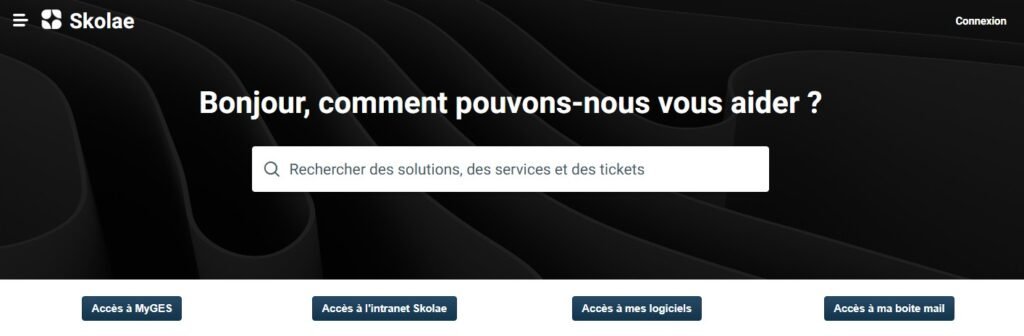
Si tu as des anciens liens vers le support technique enregistrés dans tes favoris, sache que le système de support a récemment migré vers une nouvelle plateforme. L’ancienne adresse infrareseau-ges.freshdesk.com redirige maintenant automatiquement vers le nouveau portail d’aide : skolaehelpdesk.freshservice.com. Cette migration vise à améliorer la qualité du support et centraliser toutes les demandes d’assistance technique. Tu retrouveras sur cette nouvelle plateforme l’ensemble des guides, tutoriels et FAQ mis à jour, ainsi qu’un système de tickets plus performant pour suivre tes demandes. Si tu rencontres des difficultés pour accéder au nouveau portail, vide ton cache navigateur ou utilise directement le lien depuis le site officiel de ton école.
Réseaux
Vous pouvez aussi contacter Myges via les reseaux sociaux:
Facebook: https://www.facebook.com/ReseauGES
X: https://x.com/Reseau_GES
Youtube: https://www.youtube.com/user/ReseauGES
Tutoriels et guides PDF
Le Réseau GES met régulièrement à disposition des guides de connexion en PDF. Ces documents reprennent toutes les étapes de connexion, les procédures de réinitialisation et les bonnes pratiques de sécurité. Tu peux les télécharger depuis la page d’accueil de MyGES ou les recevoir par email au moment de ton inscription.
Ces guides sont particulièrement utiles pour les nouveaux étudiants qui découvrent la plateforme. Prends le temps de les lire attentivement, ça te fera gagner beaucoup de temps par la suite. Certains guides incluent aussi des captures d’écran annotées qui facilitent la compréhension des différentes étapes.
Contact direct avec ton école
Chaque école du Réseau GES a son propre service de scolarité que tu peux contacter pour les questions spécifiques à ton établissement. Que ce soit pour un problème d’identifiants, de documents manquants ou de fonctionnalités inaccessibles, ils sont là pour t’aider.
N’hésite pas à passer directement au bureau de la scolarité si tu es sur le campus. Parfois, un problème qui semble complexe à distance se règle en deux minutes en face à face. Les horaires d’ouverture sont généralement affichés sur le site de ton école et sur la porte du bureau.
Conclusion
MyGES est un outil puissant qui simplifie vraiment la vie étudiante une fois qu’on sait bien l’utiliser. Entre l’accès à tes notes en temps réel, la synchronisation de ton emploi du temps et la centralisation de tous tes documents administratifs, cette plateforme devient vite indispensable. N’oublie pas de sauvegarder tes identifiants dans un endroit sûr, d’activer les notifications importantes et d’explorer les extensions qui peuvent améliorer ton expérience. Et si jamais tu rencontres un problème, tu as maintenant toutes les solutions pour le résoudre rapidement.